Microsoft Excel is an outil puissant qui, de temps en temps, put a peu de pressure on your computer in raison de la quantity de women avec laquelle vous travaillez. À d’autres moments, the utilization élevée du processeur a tout à voir avec les plugins et les addons plutôt qu’avec une charge de travail élevée, alors comment pouvons-nous résoudre ce problème?
Excel provoque une utilization élevée du processeur
The n’est pas easy of saying those is the main cause of the charge élevée du processeur, here it enters a general slowdown et un gel potentiel de l’ensemble du système. Non seulement cela, mais cela pourrait également être le signe d’une feuille de calcul corrompue imminent, mais cela n’arrive pas axisz souvent.
– Publicité –
– Publicité –
Pour vous aider à résoudre le problème de processeur élevé, nous avons proposé quelques suggestions. Ils sont très faciles à réaliser, par conséquent, vous ne devez pas vous attendre to deepen Windows 10, in which les choses peuvent devenir trop compliquées.
- Download and installer of the mises à jour pour Office
- Supprimer les fichiers locaux pour Excel
- Utilisez Microsoft Excel en mode sans échec et desactivez tous les compléments
Parlons-en plus en détail.
1]Download and install the mises à jour pour Office

Si vous ne le savez pas auparavant, veuillez noter que toutes les mises à jour de Microsoft Office sont effectuées via Windows Update.
- Ouvrir les paramètres
- Ouvrir put it à jour et la sécurité
- Sélectionnez WindowsUpdate
- Cliquez sur Options avancées
- Allumer Recevez des mises à jour pour d’autres produits Microsoft lorsque vous à jour Windows.
Cela fait, les mises à jour du program devraient être automatiques, mais vous pouvez vérifier manuellement les mises à jour quand vous le souhaitez.
Pour ce faire, appuyez sur la touche Windows + I pour launch the application Paramètres, puis sélectionnez Mises à jour et sécurité. Enfin, cliquez sur le bouton Vérifier put it à jour sous Windows Update. Si une mise à jour est disponible, le système devrait la télécharger et the installer automatiquement sans problème, probablement le.
2]Supprimer les fichiers locaux pour Excel

Avant de continuer, veuillez garder à esprit that the suppression of local content means that vous perdrez votre travail. Par conséquent, the serit logique de copier toutes les données contents sur la feuille de calcul et de les enregistrer ailleurs. Une fois cela fait, the est maintenant temps de passer aux bonnes choses.
Pour supprimer tous les fichiers de données locaux pour Microsoft Excel, veuillez fermer le program, puis afficher à ce qui suit:
C:UsersYour UsernameAppDataRoamingMicrosoftExcel
Dans ce dossier, supprimez tout, puis remplacez Windows 10.
Lis: Excel plante ou ne répond pas.
3]Utilisez Microsoft Excel en mode sans échec et desactivez tous les compléments

Oui, beaucoup d’entre nous utilisent les compléments car ils apportent de nouvelles fonctionnalités au program. However, nous vous déconseillons d’utiliser trop de compléments car ils peuvent causer des problèmes à avenir.
Pour résoudre certains de ces problèmes, nous vous recommandons de mettre Excel en mode sans échec, puis de désactiver tous les compléments. Nous pouvons le faire en appuyant sur la touche CTRL et en la maintenant enfoncée, et à partir de la, ouvrir Excel à partir du raccourci et il devrait s’ouvrir en mode sans échec.
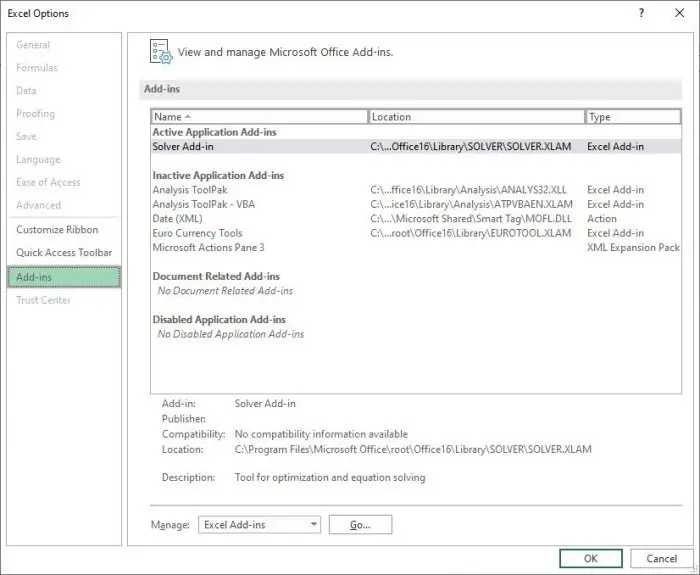
Si vous constatez une amélioration des performances, nous vous suggérons de supprimer tous les compléments en cliquant sur Fichier> Options> Compléments. À partir de la, vous devrez faire défiler jusqu’à l’endroit où vous voyez Gérer et préciser-vous de sélectionner Compléments Excel dans le menu déroulant.

The next étape consists of a cliquer sur Go et une nouvelle fenêtre devrait apparaître avec une lists de tous les compléments. Chacun devrait avoir une case à cocher à côté d’eux, alors décochez les cases afin de les desactiver.
Enfin, remplacez Excel et essayez de faire du travail une fois de plus.
Quelque chose a choisi ici est sûr de vous aider.