

There Erreur Windows Hello 0x801c0451 if produced sous Windows 11/10 lors de la création d’un nouveau code PIN. The message d’erreur empêche les utilisateurs de configurer toute autre option de connexion Hello, as the verrouillage du visage ou l’empreinte digital. L’erreur dit ce qui suit,
Quelque chose s’est mal passé
Nous n’avons pas can configure your PIN code. Parfois, il est useful de réessayer ou vous pouvez sauter pour the instant et le faire plus tard.
Pour plus d’alformations sur les erreurs lors de la configuration du code PIN: https://aka.ms/PINErrors
Pour obtenir une aide supplémentaire, contact your support or your service d’assistance informatique avec les détails suivants.
Code d’erreur: 0x801c0451
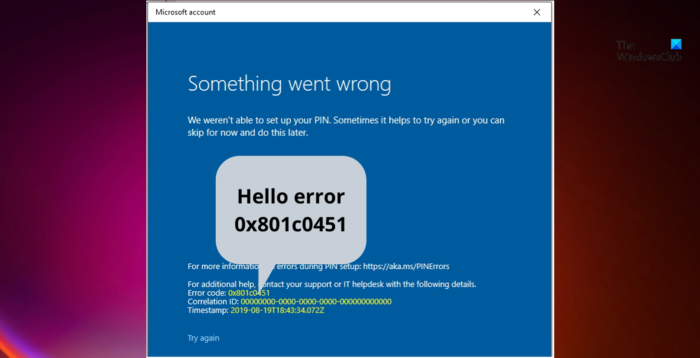
Table des matières
Publicité
Correction de l’erreur Windows Hello 0x801c0451
Vous trouverez ci-dessous une lists de toutes les solutions efficaces que vous pouvez essayer pour corriger l’erreur Windows Hello 0x801c0451 sur your computer Windows 11/10:
- Redémarrez le système
- Désactiver le mode veille
- Modifier le type de compte Microsoft
- Renommez ce nom de dossier Comptes
- Uninstaller la mise à jour Windows
- Créer un nouveau NIP
- Contacter the Microsoft assistance
Voyons maintenant en détail toutes les solutions mentionnées.
1]Redémarrez le système
Avant d’essayer l’une des solutions ci-dessous, assurez-vous d’avoir redémarré your PC. Il s’avère que l’erreur Windows Hello 0x801c0451 peut résulter d’un problème temporaire. Et, sans arrière-pensée, la meilleure façon d’éliminer ces problèmes est de redémarrer le système.
2]Désactivez le mode veille
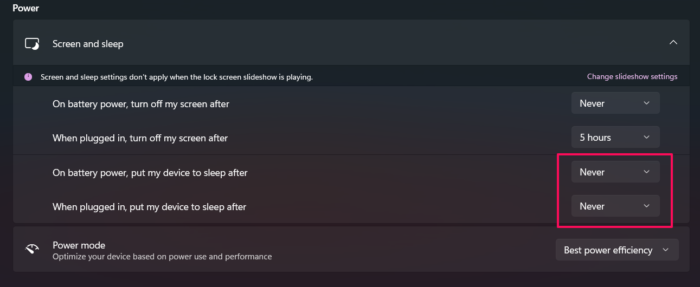
Selon les rapports, the main raison de l’erreur 0x801c0451 de Windows Hello est le mode veille. Le mode veille est l’une des essential features of a Windows PC. Vous pouvez the user pour donner a repos à votre système sans l’éteindre. Mais avec les dernières mises à jour, le modèle a commencé à poser différents problèmes, dont celui auquel vous êtes actuellement confronté. Alors, modifiez les parameters de sommeil et vérifiez is concealed fait une différence. Voici comment c’est fait.
- Cliquez avec le bouton droit sur l’icône Windows present dans la bar des tâches et, dans le contextuel menu, choisissez Options d’alimentation.
- Cliquez sur l’icône déroulante présente à côté de Écran et sommeil.
- Cliquez sur l’icône déroulante à côté de Sur batteries, mettre mon appearil en veille aprèset sélectionnez Jamais.
- Encore une fois, cliquez sur l’icône déroulante présente à côté de Une fois branché, mettre mon appearil en veille aprèset choisissez Jamais.
C’est ça. Maintenant, quittez la fenêtre et redémarrez votre système. Vérifiez si vous rencontrez toujours le problème. Yes oui, essayez the suivante solution.
3]Modifier le type de compte Microsoft
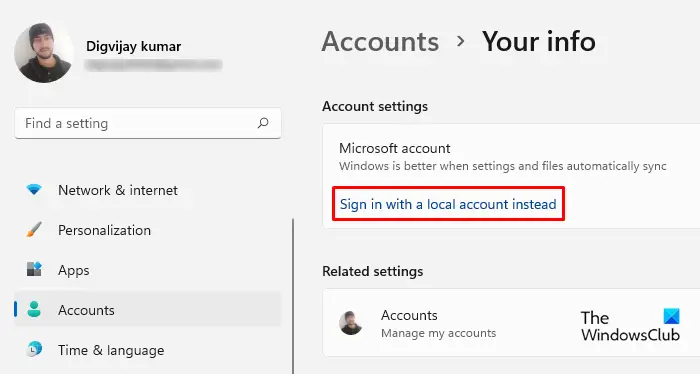
The solution suivante que vous pouvez essayer consists in modifier le type de compte Microsoft. Pour être très précis, remplacez le compte Microsoft par un compte local. Voici comment c’est fait.
- Ouvrez le menu des paramètres Windows en appuyant sur la touche de raccourci Windows + I.
- Cliquer sur Comptes présent sur le panneau de gauche de l’écran.
- Cliquez sur Vos informations.
- Cliquer sur Connectez-vous plutôt avec un compte local option présente sous Paramètres du compte.
- Entrez les informations d’identification de your compte Microsoft et cliquez sur Suivant.
- Saisissez le nom de votre compte et définissez un nouveau mot de passe.
- Choisissez the option Se déconnecter, puis cliquez sur Terminer.
- Maintenant, reconnectez-vous en utilisant les informations d’identification.
Vérifiez si le problème est résolu ou non.
Voir: Définir ou modifier les options de connexion Windows telles que mot de passe, code PIN, mot de passe image
4]Renommez ce nom de dossier de comptes
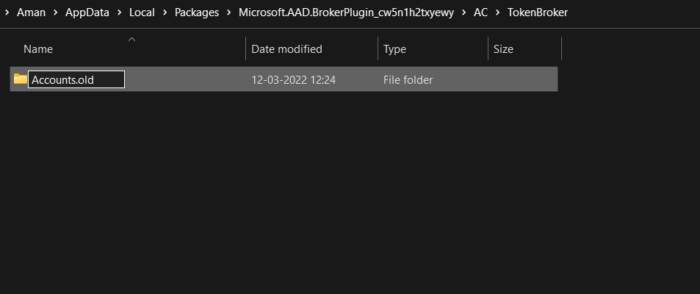
Si votre système affiche plusieurs comptes sous Comptes dans les paramètres Windows, vous serez confronté au problème mentionné. Vous devrez changer le nom du dossier du compte pour résoudre le problème. Voici les étapes que vous devez suivre.
Ouvrez la boîte de dialogue Exécuter à aide de la touche de raccourci Windows + R.
Copiez-collez l’emplacement mentionné ci-dessous et appuyez sur Entrée.
%LOCALAPPDATA%PackagesMicrosoft.AAD.BrokerPlugin_cw5n1h2txyewyACTokenBroker
Renommez le dossier Comptes en Comptes.ancien.
Maintenant, redémarrez votre système.
Vous effacerez le compte en double en suivant les étapes ci-dessus, ce qui résoudra automatiquement l’erreur Hello 0x801c0451. Sinon, passe à la solution suivante.
Voir: Activer and configure the group strategy of complexity of the code PIN in Windows 11/10
5]Désinstallez put it à jour Windows
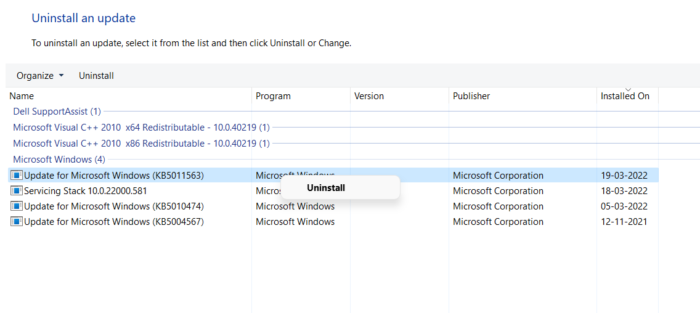
Comme mentionné, le code d’erreur a commencé à se produire après le téléchargement de la dernière mise à jour du système d’exploitation Windows. Alors, quoi de mieux, autre que la désinstallation de la dernière put à jour pour résoudre le problème. Voici les étapes à suivre pour désinstaller la mise à jour du système d’exploitation Windows.
- Ouvrez la boîte de dialogue Exécuter en appuyant sur la touche de raccourci Windows + R.
- Dans d’espace prévu, tapez appwiz.cpl et appuyez sur la touche entrée. Cela ouvrira la fenêtre Program et fonctionnalités.
- Click on the option Afficher les mises à jour installées present in the panneau de gauche de l’écran.
- Sous la section Microsoft Windows, cliquez avec le bouton droit sur la mise à jour récemment installée et choisissez the option Désinstaller dans le menu contextuel.
- Suivez les instructions à l’écran pour terminer le processus.
Une fois la mise à jour désinstallée, redémarrez votre système.
Lis: Comment épingler a fichier ou a dossier au menu Démarrer dans Windows 11/10
6]Créer un nouveau NIP
Yes la désactivation du mode veille ou l’une des solutions mentionnées ne vous aide pas à résoudre le problème, vous pouvez créer un nouveau code PIN. Il est très easy de créer a nouveau code PIN on a Windows 11/10. Suivez simplement les étapes ci-dessous pour savoir comment procéder.
- Appuyez sur les touches de raccourci Windows + I pour ouvrir le menu Paramètres.
- Dirigez-vous vers Comptes> Options de connexion.
- Cliquez sur l’icône déroulante présente à côté du code PIN.
- Dans le menu contextuel, choisissez J’ai oublié mon NIP.
- Maintenance, suivez les instructions à l’écran pour réinitialiser le PIN tails.
7]Contactez the Microsoft assistance
Yes the problème n’a pas été résolu même après la création d’un nouveau code PIN, the dernière option qui vous reste est de contacter le support Microsoft. Contactez-les et demandez une assistance supplémentaire sur le problème.
Comme la plupart des erreurs Hello PIN, le code d’erreur 0x80090011 empêche the utilisateur de créer un nouveau code PIN. Heureusement, the très easy d’éliminer ce code d’erreur is. Pour commencer, dissociez Appareil d’Azure AD et rejoignez-le. Si cette étape n’a pas été useful, vous pouvez essayer l’une des actions suivantes: déconnectez-vous de votre compte Microsoft, effacez le dossier Ngc, modifiez les paramètres TPM, modifiez les paramètres de stratégie de groupe et créez un nouveau code PIN.
Pourquoi mon empreinte digital Windows Hello at-elle cessé de fonctionner?
The principal coupable, here empêche le fonctionnement de l’empreinte digital Windows Hello, peut être un pilot problématique ou obsolete. La meilleure chose à faire dans cette situation est de télécharger les dernières mises à jour de pilotes. Recréer le code PIN peut également être une effective solution. Si rien ne fait de différence, vous n’avez d’autre choix que d’installer un lecteur d’empreintes digitales tiers.
Read the suite: Correction du bouton Windows Hello PIN Remove grisé.


