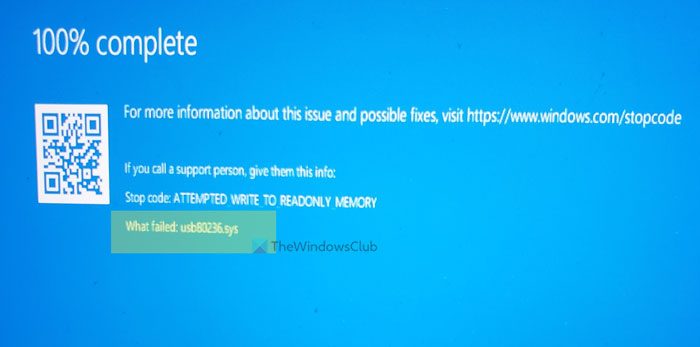
Si vous recevez Erreur d’écran bleu usb80236.sys sur un computer Windows 11 ou Windows 10, suivez ces suggestions pour résoudre le problème. Cela se produit lorsque vous rencontrez des problèmes avec the USB drivers of your computer. Si tel est le cas, vous pouvez suivre ce guide détaillé pour résoudre le problème en quelques instants.

Code d’arrêt: ATTEMPTS D’ÉCRITURE DANS LA MÉMOIRE EN LECTURE SEULE
Here at échoué: usb80236.sys
Pour votre information, cette erreur peut se produire sur n’importe quel ordinateur, y compris Dell, HP, Asus, etc. It appears that the dispose de ports USB, vous pouvez parfois trouver ce BSOD. Yes, you need to find the drivers at the origin of the erreur d’écran bleu on your computer, vous rencontrerez usb80236.sys and the USB drivers.
– Publicité –
Qu’est-ce que le fichier usb80236.sys?
Le fichier usb80236.sys is called le Distant NDIS USB pilot et ce fichier de 52 Ko fait partie du système d’exploitation Microsoft Windows. The se found in the suivant dossier on Windows 11 Pro x64:
C:WindowsSystem32DriverStoreFileRepositorynetrndis.inf_amd64_377075c6dde4133d
Voici quelques-unes des situations dans lesquelles vous pourriez trouver ce fichier provoquant une erreur d’écran bleu:
- Si vous avez récemment installé un nouveau périphérique USB, vous pouvez voir ce problème.
- Si vous avez utilisé un périphérique USB not pris en charge, il est possible que vous rencontriez ce problème.
- Yes the USB drivers to des problèmes, vous pouvez trouver ce problème sur your computer.
The solution à ce problème est culoz simple. Si vous avez récemment installé un pilot, vous devez le supprimer. Cependant, dans la plupart des cas, ce problème se produit même si vous n’avez rien installé ces derniers temps. Dans de telles situations, vous devez faire autre chose.
Correction of l’erreur d’écran bleu usb80236.sys in Windows 11/10
Pour corriger l’erreur d’écran bleu usb80236.sys in Windows 11/10, suivez ces étapes:
- Presses Gagner + Xpour ouvrir the WinX menus.
- Sélectionnez le Gestionnaire de périphériques option.
- Élargir le Contrôleurs de bus série universels
- Faites one click droit sur Concentrateur racine USB (USB 3.0).
- Sélectionnez le Uninstall the appareil option.
- Clique le Uninstaller bouton.
Pour en savoir plus sur ces étapes, continuez à lire.
Tout d’abord, vous devez ouvrir le Gestionnaire de périphériques sur your ordinateur. Bien qu’il existe plusieurs méthodes, vous pouvez l’ouvrir à partir du WinX menu. Pour cela, appuyez sur le Gagner + X boutons ensemble et sélectionnez le Gestionnaire de périphériques option.
Après avoir ouvert le Gestionnaire de périphériques, développez le Contrôleurs de bus série universels section et faites un click droit sur la Concentrateur racine USB (USB 3.0).

Ensuite, sélectionnez le Uninstall the appareil option.

Ensuite, confirming the suppression en cliquant sur le Uninstaller bouton sur le message contextuel.
Une fois cela fait, vous devez redémarrer votre ordinateur. Lorsque vous faites cela et que vous réinsérez votre périphérique USB, le même pilote sera réinstallé. Cependant, vous ne trouverez plus la même erreur d’écran bleu.
Lis: Correction du BSOD NTOSKRNL.exe under Windows
Pour corriger l’erreur d’écran bleu usb80236.sys sous Windows 11 ou Windows 10, vous devez désinstaller le Contrôleurs de bus série universels pilot depuis votre ordinateur. The east possible de le faire en utilisant le gestionnaire de périphériques. Vous pouvez suivre les étapes susmentionnées pour le faire.
usb80236.sys is a fichier système qui représente et traite les périphériques USB et les pilotes correspondants. As the s’agit d’un fichier essentiel du système d’exploitation Windows, the n’est pas recommandé de supprimer le fichier de votre système. Cependant, vous pouvez réparer ce fichier s’il est corrupompu en réinstallant the USB drivers.
C’est tout! J’espère que ce guide a fonctionné pour vous.
Lis: Correction de l’écran bleu iaStorAVC.sys sous Windows.