– Publicité –
Si vous avez une configuration à plusieurs moniteurs sur votre édition Windows 11/10 Enterprise et / ou Pro for Workstations, vous pouvez supprimer et restaurer un écran externe connecté à la demande sans avoir à déconnecter et reconnecter physiquement l’écran OU allumer ou éteindre l ‘alimentation de l’écran pour affichage spécialisé. Dans cet article, nous allons vous montrer comment supprimer the affichage du bureau sous Windows 11/10.
Selon Microsoft; there Fonction d’affichage spécialisé permet à un affichage d’être dédié à un objectif spécifique, tel que:
- Plates-formes d’arcade / de jeu à fonction fixe as les simulateurs de cockpit / de conduite / de vol / militaires
- Appareils dell’Iagerie médicale dotés de panneaux personnalisés (par exemple, écrans à rayons X en niveaux de gris)
- Scénarios de surveillance vidéo dédiés
- Contrôler les tests et la validation du panneau (par exemple en usine)
- Murs vidéo
Table des matières
– Publicité –
There Supprimer the affichage du bureau Empêchera your ordinateur Windows d’utiliser un écran connecté en externe sans avoir à déconnecter l’écran – cela vous permet de reconnecter easily your ordinateur et d’utiliser à nouveau l’écran en cas de besoin.
Vous pouvez supprimer the affichage du bureau dans Windows 11/10 de l’une des deux manières que nous aborderons dans cette section; The utilisateurs de PC peuvent utiliser the option deux si leur édition Windows n’est pas cells mentionnée précédemment ma que les graphiques et les pilotes NVIDIA sont installés sur leur système.
1]Via the application Paramètres

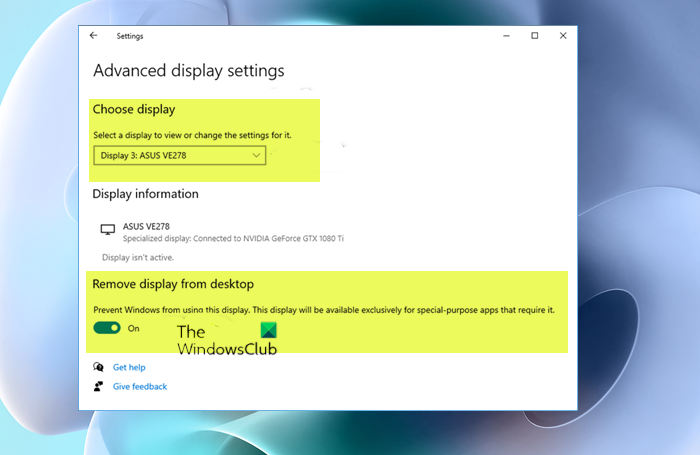
Pour supprimer the affichage du bureau in Windows 11/10 via the application Paramètres, procédez comme suit:
- Presses Touche Windows + I pour ouvrir the application Paramètres.
- Cliquez / appuyez sur le Système icône.
- Cliquez / appuyez sur Affichage dans le volet de gauche.
- Dans le volet de droite, cliquez / appuyez sur le Paramètres d’affichage avancés lien vers le bas de la page.
- Sur la page suivante qui s’ouvre, sélectionnez un affichage que vous souhaitez supprimer ou restaurer dans le Choisissez affichage it menu déroulant de la section.
- Maintenant, sous le Supprimer the affichage du bureau section, basculez le bouton to Sur (supprimer) ou À l’arrêt (restauration) selon vos besoins.
- Quittez the application Paramètres lorsque vous avez terminé.
Lis: Comment passer de Double moniteur à Simple in Windows
2]Via le panneau de configuration NVIDIA

Pour supprimer the affichage du bureau in Windows 11/10 via le panneau de configuration NVIDIA, procédez as suit:
- Ouvrez le panneau de configuration NVIDIA.
- Dans le volet de navigation de gauche, sous Affichage. clique sur le Configurer plusieurs écrans lien.
- Dans le volet de droite, sous Sélectionnez les écrans que vous souhaitez utiliser, décochez (supprimer) ou Chèque (restaurer) les affichages selon vos besoins.
- Cliquez / appuyez sur Apply.
- Cliquez enfin sur Oui à l’vite qui affiche pour confirmer et enregistrer les modifications.
- Quittez le panneau de configuration NVIDIA lorsque vous avez terminé.
C’est ça!
Lis: Comment ajouter the option d’affichage du projet au contextuel du bureau dans Windows menu
Si vous souhaitez annuler Supprimer affichage du bureau, vous pouvez suivre ces instructions:
- Branchez-vous sur un autre écran.
- Faites a click droit sur le bureau et sélectionnez Paramètres d’affichage.
- Ensuite, sélectionnez Paramètres d’affichage avancés.
- Sélectionnez l’écran que vous avez désactivé dans le menu déroulant Sélectionner un écran pour afficher ou modifier ses paramètres.
- Maintenant, éteignez le Supprimer the affichage du bureau interrupteur à bascule.
Lis: Comment changer le moniteur principal et secondire sous Windows
Pour desactiver un moniteur dans une configuration à deux moniteurs à l’aide des paramètres Windows, procédez comme suit:
- Presses Gagner + je pour ouvrir les paramètres Windows.
- Aller à Système > Affichage.
- Découvrez la Lista déroulante Étendre ces affichages.
- Choose the option Afficher uniquement sur 1 or Afficher uniquement sur 2.
- Cliquez sur le bouton Conserver les modifications.
Pour remettre your bureau à la normal sous Windows 11/10, suivez ces étapes:
- Appuyez simultanément sur les touches Windows and I pour ouvrir les paramètres.
- Dans la fenêtre contextuelle, choisissez Système pour continuer.
- Dans le panneau de gauche, choisissez Mode tablette.
- Vérifier la Ne me demande pas et ne change pas option.
Pour désactiver affichage étendu, procédez comme suit:
- Make a click droit sur le bureau.
- Cliquez sur Résolution d’écran.
- Sous Plusieurs écrans, sélectionnez Effective le bureau uniquement sur 1.
- Cliquez sur Appliquer> OK.
Lis: Comment désactiver l’écran de l’ordinateur portable lors de utilization du moniteur externe.