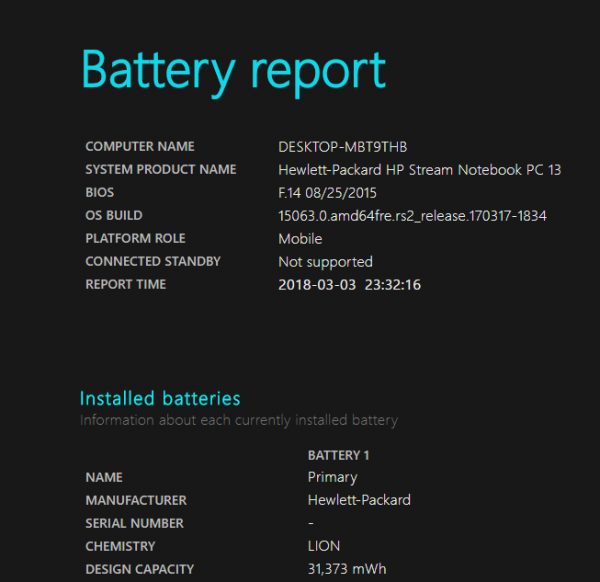
The management of the utilization of the batteries is the aspect of the plus important of an electronic apparition at the end of the preservation of the performances of the batteries and of the prolonger sa durée de vie. De plus, Windows 11/10 est constamment mis à jour, ajoutant de nouvelles fonctionnalités here facilitent the management of the duration of the way of the batteries. Bien que les mises à jour constantes semblent améliorer considérablement la durée de vie global de la batteries, certains utilisateurs ont signalé des problèmes d’épuisement de la batteries. En ce qui concerns the epuisement of the batteries, the luminosity of l’écran et les processeurs sont ceux qui consomment le plus d’energy de la batteries. De plus, la tâche complexe qui implique le traitement du matériel will end par épuiser la duration de vie de your batteries.
Battery testing on a portable Windows computer
Avant de parler de quelques solutions for régler ces problèmes d’épuisement de la batteries, nous vous suggérons de debrancher les accessoires connectés au système. Essayez également de réduire vos programs de démarrage et de fermer tous the programs useless and de réduire the luminosity of l’écran qui peuvent aider à augmenter the duration of the way of the batteries. Outre ces conseils, vous pouvez consulter les solutions suivantes pour augmenter la duration de vie d’une batteries.
Publicité
1]Activez the fashions of battery economy
Parfois, après une mise à jour du système, le mode économiseur de Batteries peut être desactivé et vous devez activer l’économiseur de Batteries Manuellement. The fashions of economy of batteries permet aux utilisateurs de contrôler the consommation d’énergie of the batteries afin d’avoir une durée de fonctionnement maximale. En activant le mode économiseur de batteries, your système limitera automatiquement toutes les applications qui s’exécutent en arrière-plan. Pour activer le mode d’économie de batteries, procédez comme suit:
Windows 11
Tout d’abord, cliquez avec le bouton droit sur le bouton Démarrer de la bar des tâches et choisissez Paramètres dans la lists des options affichées. Vous pouvez également utiliser le raccourci clavier Win + I pour accéder directement à la fenêtre des paramètres.
Ensuite, sélectionnez Système du panneau latéral de gauche.

À droite, déplacer vers Alimentation et batteries réglages. Développez ses paramètres et faites défiler jusqu’à The batteries section.
There, appuyez sur le bouton déroulant à côté de Economizer of batteries entrée.

Cliquez sur le menu déroulant à côté de Activer automatiquement l’économiseur de batteries à entrée et dans la lists des options affichées, sélectionnez the option souhaitée.
Vérifier the use of batteries for Windows 11 applications

En dessous de The batteries section, juste en dessous Economizer of batteries paramètres, appuyez sur le Utilization of the batteries bouton déroulant. Puis, sous Utilization of the batteries by applicationvérifiez les applications consommant plus d’énergie.
Clique le Menu (visible sous forme de 3 points verticaux), choisissez Gérer l’activité en arrière-plan et désactivez les autorisations d’application pour the appareil photo, l’emplacement, etc.
Windows 10
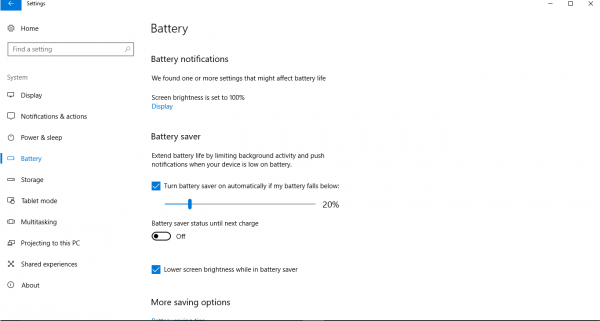
Allez dans Paramètres et cliquez sur Système.
Cliquez sur the option Batterie sur le côté gauche de la fenêtre Système.
Localisez les paramètres de l’économiseur de batteries et basculez le paramètre – Activer the economizer of batteries automatiquement yes but tombe batteries en dessous. Déplacez le curseur dans une position appropriée.
2]Vérifiez the utilization of the batteries for the applications
Pour connaître the utilization of the batteries de chaque application, suivez ces étapes.
In the parameters of the batteries, cliquez sur the option ‘Utilization of the batteries by application‘.
The window “Consommation de la batteries par application” is posted with all applications and the pourcentage de consommation de la batteries.
Identifiez ceux qui, selon vous, utilisent une puissance très élevée et voyez si vous souhaitez restreindre utilization, desactiver ou supprimer l’application ou les applications.
3]Utilisez l’outil d’étude du sommeil pour découvrir here saw your batteries
L’outil d’étude du sommeil de Windows is a nouvel outil de Microsoft qui vous aide à étudier exactement ce qui épuise the batteries of a computer pris en charge par Windows 10 / 8.1 InstantGo.
4]Résoudre les problèmes d’alimentation avec PowerCfg
PowerCfg is an outil utilitaire de commande here analyze your computer pendant 60 secondes pour connaître the efficacy énergétique de your system and suit all the problèmes here épuisent la duration de vie de la batteries. L’outil fournit des results détaillés sous la forme d’un HTML rapport afin que vous puissiez réellement évaluer la cause de l’épuisement de la batteries. De cette façon, vous pouvez take les mesures nécessaires pour prolonger la duration de vie de la batteries. Suivez ces étapes pour générer un rapport d’alimentation et évaluer the efficacité de votre système.
Exécutez l’vite de commande en tant qu’administrateur et exécutez la commande suivante:
powercfg/energy
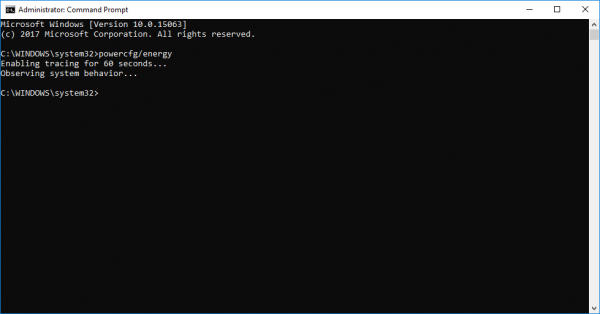
It generates an HTML report détaillé dans lequel vous pourrez vérifier les erreurs.
To generate a rapport complet sur l’état de la batteries, tapez la commande suivante dans l’vite de commande:
powercfg/batteryreport
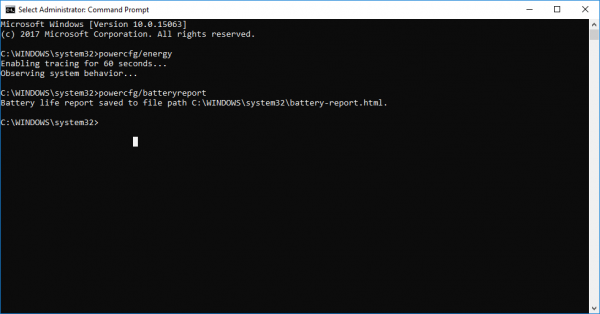
Appuyez sur Entrée.
It contains an HTML report détaillé on the problems of batteries, the cotes of charge, the historique d’utilization of the batteries and the historique of the périodes de charge of the batteries.
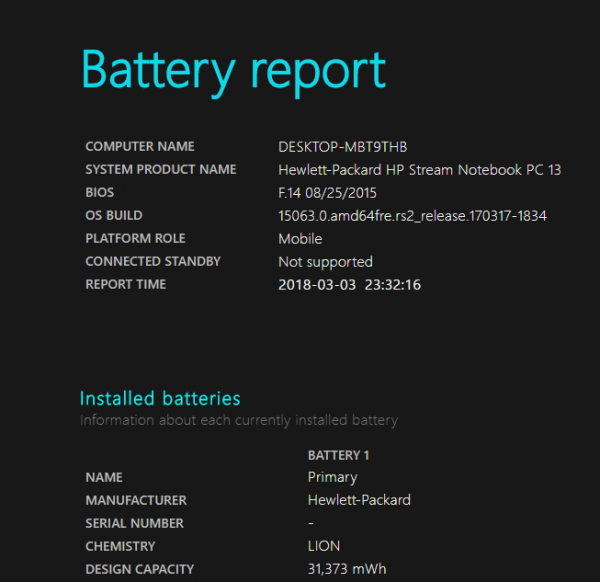
Vous pouvez également exécuter cette commande pour déterminer les périphériques configurés pour que utilisateur puisse réveiller l’ordinateur et les éteindre à l’Aide de la commande suivante:
powercfg –devicequery wake_armed
Pour plus information on the options PowerCFG, exécutez POWERCFG /? commande dans une invite élevée.
5]Exécutez l’utilitaire de resolution des problèmes d’alimentation
Exécutez utilitaire de resolution des problèmes d’alimentation et laissez-le vérifier, détecter et résoudre automatiquement les problèmes d’alimentation.
Lis: Comment limiter the charge of the Windows battery
6]Prolongez la duration de vie de la batteries avec des plans d’alimentation personnalisés
Les plans d’alimentation permitting économiser de l’energy tout in optimizing the performances du système. Cela vous women essentially the pouvoir de prioriser between the duration of the streets of the batteries and the performances. Ils vous perment de personnaliser the utilization of the batteries en planifiant et en ajustant the luminosity of l’écran lorsque le système est en mode veille ou en mode charge ou lorsque le système est branché. Vous pouvez modifier les parameters d’affichage, de luminosité et de veille lorsque le système est allumé. batteries ou lorsque le système est branché. De plus, vous pouvez modifier les paramètres d’alimentation avancés ou restaurer les paramètres par défaut. Les étapes suivantes vous guideront dans utilization des plans d’alimentation.
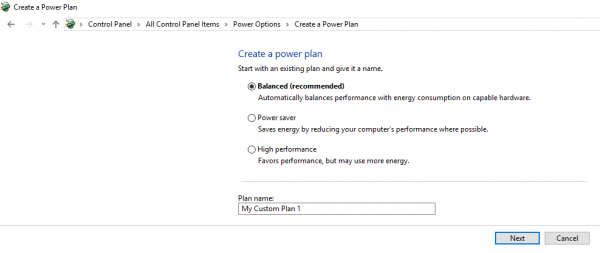
Accédez au Panneau de configuration et cliquez sur Options d’alimentation.
Dans les options d’alimentation, choisissez de Créer a plan d’alimentation. Vous pourrez maintenant créer un plan d’alimentation selon vos besoins.
Yes the solution ci-dessus ne fonctionne pas pour vous, vérifiez si vos pilotes sont mis à jour. La plupart du temps, les pilotes obsolètes consomment beaucoup de batteries, the est donc important de mettre à jour les pilotes pour maximiser la duration de vie de la batteries de appareil et éviter que d’autres problèmes liés au système ne se produisent.
L’économiseur de batteries fonctionne-t-il sur PC?
Oui! Lorsque vous activez la fonction d’économiseur de batteries, elle bloque les applications exécutées en arrière-plan. The utilisateurs peuvent toujours autoriser l’exécution d’applications individelles spécifiques en mode économiseur de batteries. Sous Windows, vous pouvez choisir d’activer l’économiseur de batteries lorsque le niveau de la batteries attint a certain pourcentage.
What is the quality of the Windows battery economy?
Cela fonctionne vraiment bien. The paramètre atténue automatiquement the luminosity of your écran. C’est une astuce très useful mais rarement utilisée qui peut économiser la batteri de chaque appearil. De plus, le mode confine les applications of arière-plan non utilisées actuellement, même s’il s’agit d’applications de bureau.
Lire ensuite:
- Conseils pour économiser the energy of the batteries and prolonger the duration of the way of the batteries
- Meilleur logiciel de test de batteries of ordinateur portable and outils de diagnostic.
- Conseils d’utilisation de la batteries d’ordinateur portable and guide d’optimisation.