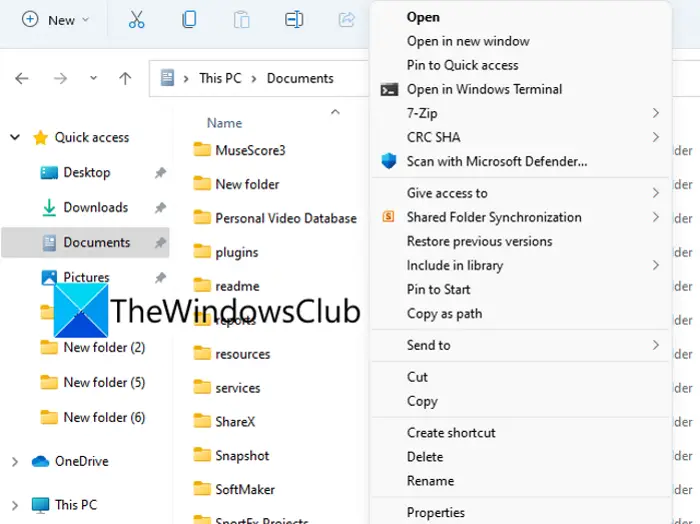
Voici un guide sur la façon d’obtenir le ancien menu contextuel classique du clic droit sur votre Windows 11. The contextual menus of the clicks droit in Windows 11 are repensed and conserved with the entry of limitations for the contextual menu of Windows 10. However, you want to think about the contextuel classique menus of Windows 10, you can have the ramener on your Windows 11 PC. Si vous vous demandez comment cet article replies to votre question. Ici, nous allons discuss deux méthodes différentes pour obtenir the ancien menu contextuel classique du clic droit dans Windows 11. Voyons les méthodes maintenant!
Voici les principales méthodes pour récupérer the ancien menu contextuel du clic droit sur Windows 11:
– Publicité –
- Utilisez Afficher plus d’options pour obtenir the ancien menu contextuel du clic droit.
- Essayez le hack du registre pour obtenir the ancien menu contextuel du clic droit sur Windows 11.
- Ultimate Windows Tweaker Utilizer
Discutons maintenant en détail des méthodes ci-dessus!
1]Utilisez Afficher plus d’options pour obtenir the ancien menu contextuel du clic droit


Vous pouvez utiliser Afficher plus d’options dans le nouveau menu contextuel du clic droit dans Windows 11 pour obtenir ancien menu contextuel du clic droit. Tout ce que vous avez à faire est de cliquer avec le bouton droit sur un fichier, un dossier ou un bureau, puis d’appuyer sur le bouton Afficher plus d’options option. Cela ouvrira toutes the anciennes options du menu contextuel, and compris les options liées aux applications tierces.


Si vous souhaitez ouvrir rapidement the ancien menu contextuel du clic droit, sélectionnez l’élément, puis appuyez sur la combinaison de touches Maj + F10.
The existe d’autres options pour basculer vers the ancien menu contextuel dans Windows 11. Vous pouvez les consulter ci-dessous.
Lis: Supprimer l’entrée Afficher plus d’options du menu contextuel de Windows 11
2]Essayez le hack du registre pour obtenir ancien menu contextuel du clic right sur Windows 11
Vous pouvez également utiliser a hack de registre for revenir à ancien menu contextuel classique du clic right on Windows 11. The existe deux façons de modifier le registre, manuel et automatique. Voyons maintenant ces deux méthodes en détail.
Avant d’essayer cette méthode, nous vous recommandons de sauvegarder votre registre pour être plus sûr.
Lis: Comment récupérer l’explorateur et le contextuel menu de Windows 10 dans Windows 11
A]Modification manuelle du registre
Vous pouvez modifier manuellement le registre pour obtenir ancien menu contextuel du clic right dans Windows 11. Accédez simplement à la clé requise et modifiez sa valeur. Voici la procédure étape par étape pour le faire:
- Ouvrez l’Éditeur du Registre.
- Accédez à la clé Logiciel> Classes> CLSID.
- Recherchez la clé nommée {86ca1aa0-34aa-4e8b-a509-50c905bae2a2}. S’il n’y en a pas, créez-en un.
- Créez une nouvelle sous-clé nommée InprocServer32.
- Définissez la valeur de la chaîne par défaut sur vide.
- Fermez l’Éditeur du Registre et redémarrez your PC or redémarrez l’Explorateur Windows.
Tout d’abord, appuyez sur le raccourci clavier Windows + R pour ouvrir la boîte de dialogue Exécuter. Maintenant, tapez regedit dedans et appuyez sur Entrée pour ouvrir l’Éditeur du Registre.
Ensuite, dans l’Éditeur du Registre, accédez à la clé ou à l’Adresse suivante dans la barra d’adresse:
HKEY_CURRENT_USERSoftwareClassesCLSID
Maintenant, vérifiez ici s’il ya une clé avec le {86ca1aa0-34aa-4e8b-a509-50c905bae2a2} nom ou pas.
Vous ne trouverez probablement pas cette clé ici. Donc, vous devrez manuellement {86ca1aa0-34aa-4e8b-a509-50c905bae2a2}.


Pour créer une nouvelle clé, faites a click droit sur l’Espace vide dans le panneau de gauche ou sur le CLSID touche dans le panneau de gauche, puis sélectionnez la Nouveau> Clé option. Une nouvelle clé evening créée. Make a click droit sur la clé nouvellement créée, sélectionnez le Renommer option et nommez-la {86ca1aa0-34aa-4e8b-a509-50c905bae2a2}.
Après cela, vous devez créer une sous-clé sous la clé ci-dessus ({86ca1aa0-34aa-4e8b-a509-50c905bae2a2}) que vous venez de créer. Pour cela, faites simplement un click droit sur la clé nouvellement créée, et parmi les options du menu contextuel apparues, cliquez sur le Nouveau> Clé option et nommez la clé comme InprocServer32.
Ensuite, dans le panneau de droite, double-cliquez sur le Défaut chaîne de caractères.


Dans la boîte de dialogue ouverte, assurez-vous que Données de valeur champ est vide et appuyez sur le bouton Entrée.


Enfin, fermez the application Éditeur du Registre, puis redémarrez your PC. Si vous ne souhaitez pas redémarrer your PC, vous pouvez également redémarrer l’Explorateur Windows to register and apply the modifications. Pour conceals, ouvrez le Gestionnaire des tâches en cliquant sur le raccourci clavier Ctrl + Maj + Échap, sélectionnez l’Explorateur Windows sous l’onglet Processus et appuyez sur le bouton Redémarrer.
Vous pouvez maintenant cliquer avec le bouton droit sur le bureau ou l’explorateur de fichiers et revoir your ancien menu contextuel.
B]Utilization du fichier .reg


Pour passer à ancien menu contextuel du click droit dans Windows 11 à aide du hack du registre, vous n’avez pas besoin de parcourir différentes touches et de tout modifier manuellement. Créez simplement a fichier de registre with specific commands and exécutez le fichier pour modifier automatiquement le registre. Voici les principales étapes à suivre pour y parvenir:
- Ouvrez the Notepads.
- Write the version du Registre.
- Ajoutez les noms des clés de registre pertinentes et définissez leurs valeurs respectives.
- Cliquez sur the option Fichier> Enregistrer sous.
- Enregistrez le fichier avec the extension de fichier .reg.
- Double-cliquez sur le fichier de registre pour l’exécuter.
Discutons maintenant des étapes ci-dessus en détail!
Tout d’abord, ouvrez the application Notepad on your Windows 11 PC. Maintenance, you must enter the version of the registre on the clés of pertinent registre and leurs valeurs. Vous pouvez simplement copier et coller le code ci-dessous pour cela:
Windows Registry Editor Version 5.00

[HKEY_CURRENT_USERSoftwareClassesCLSID{86ca1aa0-34aa-4e8b-a509-50c905bae2a2}InprocServer32]
@=""
Maintenant, enregistrez le fichier de registre et pour cela, cliquez sur the option Fichier> Enregistrer sous. Ensuite, sélectionnez le Sauvegarder comme type to Tous les fichiers puis entrez le nom du fichier suivi du .reg extension de fichier. Cela créera un fichier de registre.
Après conceals, exécutez simplement le fichier de registre de création en double-cliquant dessus.
Enfin, redémarrez your ordinateur pour laisser le changement se refléter. Vous reviendrez maintenant à votre ancien menu contextuel du clic droit.
3]Utilisez Ultimate Windows Tweaker


Download and use of our logic for free Ultimate Windows Tweaker. Exécutez-le en tant qu’administrateur et appliquez le Restore contextuel stylé menus for Windows 10 tordre. Vous le trouverez sous l’onglet Personnalization> Windows 11.
Lis: Comment fonctionne la fonctionnalité de taux de rafraîchissement dynamique dans Windows 11
Si jamais vous décidez de basculer ancien menu contextuel vers le plus récent dans Windows 11, vous pouvez également le faire. Suivez simplement les étapes que nous avons mentionnées dans la méthode (A). Ouvrez l’Éditeur du Registre, accédez à l’Adresse de clé que nous avons mentionnée, puis supprimez la clé nommée {86ca1aa0-34aa-4e8b-a509-50c905bae2a2}. C’est ça!
Pour afficher plus d’options dans le contextuel de Windows 11, vous pouvez utiliser les méthodes mentionnées ci-dessus. De plus, vous pouvez également utiliser the option Options dans l’explorateur de fichiers. Voici les étapes que vous devez suivre pour ce faire:
- Tout d’abord, ouvrez l’Explorateur de fichiers en appuyant sur le raccourci clavier Windows + E.
- Maintained, in the bar de menu supérieure, cliquez sur le menu à trois points présent à la fin du menu.
- Ensuite, sélectionnez la fonction Options.
- Dans la fenêtre Options, accédez à l’onglet Affichage.
- Ici, sous la section Paramètres avancés, faites défiler jusqu’à la Lancer les fenêtres de dossier dans une option de processus distincte et activez-le.
- Enfin, cliquez sur le bouton Appliquer> OK pour enregistrer les modifications.
L’Explorateur de fichiers redémarrera et vous obtiendrez plus d’options dans le contextuel des fichiers et dossiers.
Voir: Comment ouvrir les outils Windows dans Windows 11
The option Actualiser is maintenance present under the entrée Afficher plus d’options dans le contextuel de Windows 11. Donc, makes one click droit n’importe où sur le bureau, puis sélectionnez Afficher plus d’options. Vous pourrez voir the Actualiser option. Cependant, nous ne connaissons aucune méthode pour modifier ou déplacer the Actualiser option. Dès qu’il y aura une méthode pour le faire, nous vous apporterons.
J’espère que cela t’aides!
Maintenant lis: