Vous avez peut-être lu nos tutoriels on the installation of Windows on your computer and on the installation of the system of exploitation Windows on VirtualBox. Mais si vous souhaitez installer Windows 11 côte à côte avec Windows 10 en double démarrage sur le même PC, vous pouvez suivre ce tutoriel.

Une grande partie d’entre vous peut s’inquiéter de savoir si the installation de cette nouvelle version de Windows 11 supprimerait the version antérieure de Windows avec laquelle vous travaillez. En outre, vous pourriez vous demander si your PC répond ou non aux exigences et s’il take en charge la virtualisation et les logiciels de virtualisation. Nous disons que tant que vous avez 20 Go d’espace libre sur your disque dur, vous pouvez profiter du plaisir d’avoir les deux systèmes d’exploitation sur un seul PC.
Publicité
Double démarrage de Windows 11 et Windows 10
Laissez-moi vous expliquer ce qu’il faut pour faire ce petit travail, voici comment:
- Tout d’abord, vous devez download the ISO image of Windows 11, can be graver on a DVD or USB. Nous pre-installer Windows to part with a USB clé in raison de sa réutilisabilité and de son aide à la compatibilité. Vous pouvez download the ISO file officiel de Windows 11.
- Deuxièmement, vous devez créer a partition de disque dur de 20 Go. Comment faire? Voici la procédure.
Créer une nouvelle partition
Cliquez sur “exécuter” puis tapez> “diskmgmt.msc” appuyez sur le bouton “OK”.

Dès que vous appuyez sur le bouton “OK”, voici ce qui apparaît. The s’agit de la console de gestion des disques. Voici à quoi ça ressemble. Faites un click droit sur le lecteur F: (dans mon cas) et choisissez the option “Réduire le volume” dans la lists.

Lorsque vous choisissez the option “Réduire le volume”, a message of alerte apparaît vous demandant de combien vous souhaitez réduire votre lecteur. Eh bien, nous avons besoin de plus de 21 Go, nous préférons donc aller un peu au-dessus de 20 000 Mo. J’ai choisi 20480 dans le champ disponible. Cliquez sur le bouton “Réduire”.

Lorsque vous cliquez sur le bouton “Réduire”, une autre consul apparaît. Cliquez avec le bouton droit sur la partie noire du disque que nous venons de créer, sélectionnez le nouveau “Nouveau volume simple” parmi the options indiquées dans la lists.

Comme lorsque vous cliquez sur le «Nouveau volume simple», vous serez redirigé vers une autre page. Ici, il vous sera demandé d’entrer le nom du volume (lecteur). Je préfère le donner comme “Windows 11” pas nécessaire car ce n’est qu’un nom pour le lecteur.

Le partitionnement du disque est presque terminé. Continue to click on the “Suivant>” bouton jusqu’à ce que vous trouviez la partition nouvellement créée en bonne santé. Identique à cella illustrée sur la figure.

Lis: Risques ou inconvénients des systèmes d’exploitation à double démarrage
Installation of Windows 11 from the ISO image
Charge the ISO fichier on USB or DVD. Démarrez your system and modifiez les parameters du BIOS pour le premier lecteur de démarrage sur USB ou CD-ROM à partir duquel vous souhaitez charger Windows 11. Insert USB / DVD dans le PC et redémarrez le système comme vous le faites toujoursme installer d’exploitation. The console noire vous demands “Boot from the disk”. Appuyez sur le bouton Entrée. La vérification de la configuration commence maintenant pour Windows 11.

Cliquez ensuite sur “Installer maintenant”. Il vous sera demandé de choisir between the types of installations “Mise à niveau” or “Personnalisée”. Choose the type of installation “Personnalisé” et continuez jusqu’à ce que vous le voyiez à nouveau.

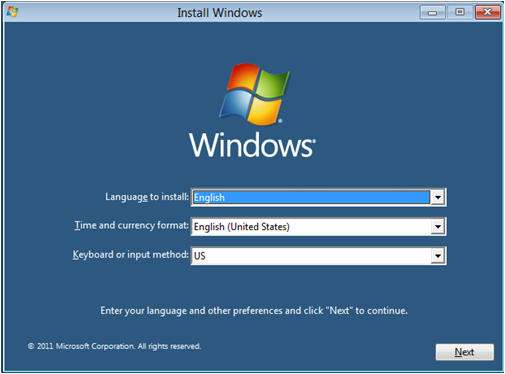
Choisissez une langue appropriée pour vous. Cliquez sur Suivant “
Choisir Windows Partition 11 lecteur (que nous avons créé pour installer Windows 11). Allez-y et cliquez sur le bouton Suivant. The installation de tous les composants de Windows 11 takes a certain temps.
Si vous avez tout fait correctement, il vous sera finalement demandé de choisir parmi les deux systèmes d’exploitation que vous avez maintenant sur your PC. Choisissez Windows 11. Vous êtes prêt à lancer Windows 11. The system goes redémarrer et sur l’écran noir de the console, vous avez the option for Windows 11. Appuyez sur Entrée.
Si vous avez des questions, nous nous ferons un plaisir d’y reply.
Ces liens peuvent également vous intéresser:
- Comment installer Windows sur VirtualBox
- Comment will install the Windows exploitation system on Mac OS X on the basis of VMware Fusion.